연구소 워크스테이션 18대 교체 후 HDD 74개 데이터파기, 중요자료 백업 확인이 먼저입니다
연구소나 개발실에서 연구용 PC와 워크스테이션을 주기적으로 교체해야 한다면, 먼저 확인할 것은 파기 일정이 아니라 중요자료가 NAS나 백업 저장소에 정상적으로 옮겨졌는지입니다.
연구소에서는 실험자료, 분석자료, 설계파일, 시뮬레이션 결과, 프로젝트 폴더를 NAS나 서버에 저장해 관리하는 경우가 많습니다.
하지만 모든 자료가 NAS에만 남아 있다고 보면 안 됩니다.
연구용 워크스테이션 18대를 교체하면서 HDD 74개가 분리되는 현장이라면, 장비 한 대에 여러 개의 저장장치가 들어 있었을 가능성이 있습니다.
로컬 HDD나 SSD에는 임시 분석파일, 캐시 파일, 장비 설정값, 작업 중이던 프로젝트 자료가 남아 있을 수 있습니다.
실제 분리 수량은 HDD 74개였더라도, 운영체제용 SSD나 M.2 SSD가 함께 장착되어 있었는지도 확인해야 합니다.
연구소 워크스테이션 데이터파기는 NAS나 서버 자료와 별도로 로컬 저장장치를 확인하고, 중요자료 백업 여부를 확인한 뒤 보안삭제나 물리파기 기록을 남기는 작업입니다.
그래서 이런 현장은 데이터파기부터 진행하기보다 중요자료 백업 여부, 로컬 저장장치 수량, 파기 방식과 작업 기록을 먼저 확인해야 합니다.
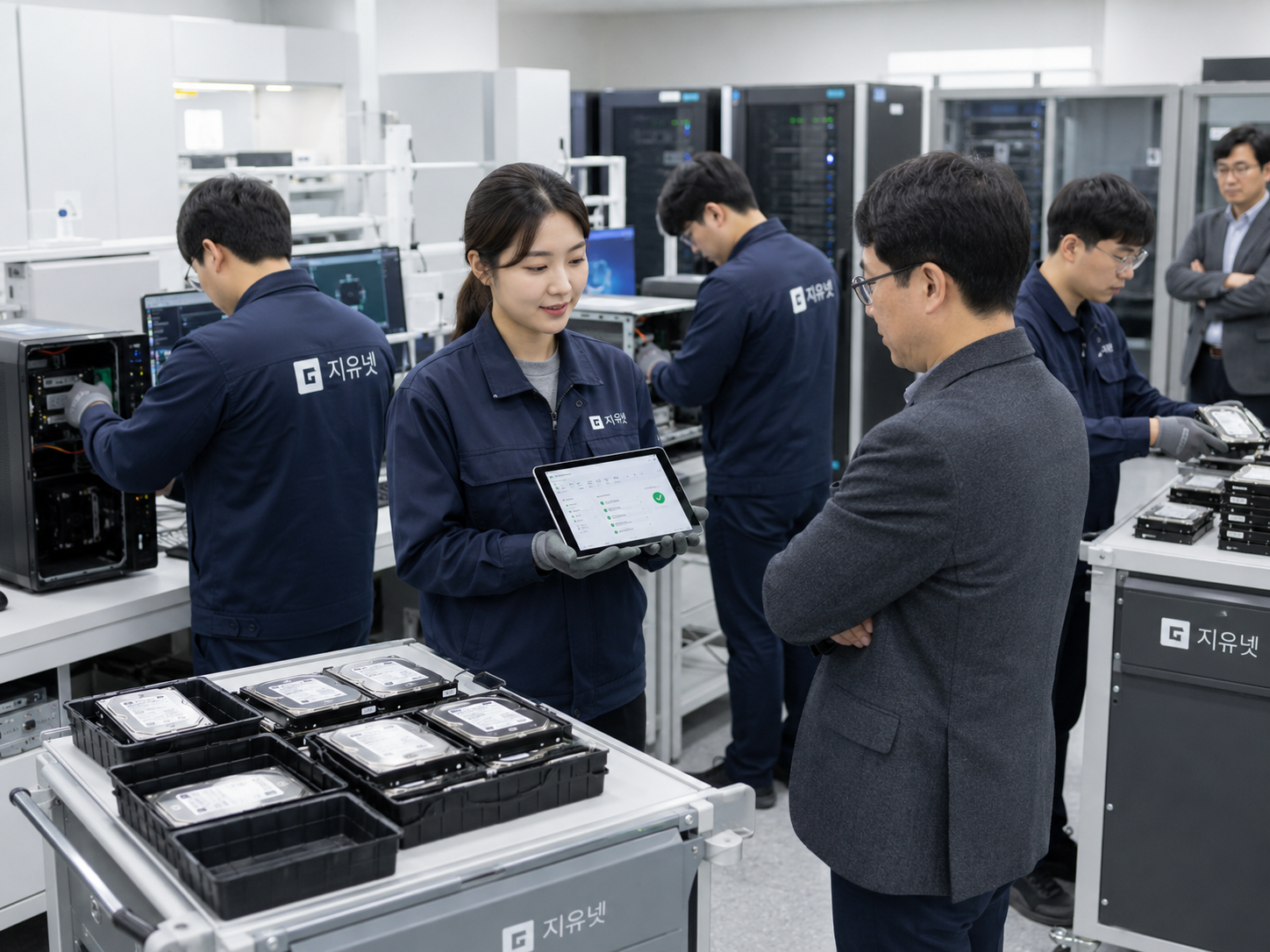
데이터파기 전 먼저 확인할 세 가지
첫 번째는 중요자료 백업 여부입니다.
연구소 장비는 자료가 NAS에 저장된다고 알고 있어도, 실제 작업 과정에서는 로컬 저장장치에 파일이 남을 수 있습니다.
분석 프로그램이 만든 임시 파일, 실험 장비에서 내려받은 원본 파일, 연구원이 마지막으로 작업하던 폴더, 장비 설정값이 워크스테이션 내부에 남아 있을 수 있습니다.
따라서 데이터파기 전에는 필요한 자료가 NAS나 백업 저장소에 정상적으로 옮겨졌는지 담당자와 한 번 더 확인해야 합니다.
장비 담당자와 실제 연구원이 다를 수 있으므로, 장비 사용 부서나 연구 담당자에게 필요한 자료가 백업됐는지도 다시 확인하는 것이 좋습니다.
두 번째는 로컬 저장장치 수량입니다.
워크스테이션 18대라고 해서 저장장치가 18개라고 볼 수 없습니다.
연구용 장비는 대용량 데이터를 다루기 때문에 HDD, SSD, M.2 SSD가 여러 개 장착되어 있는 경우가 있습니다.
이번처럼 HDD 74개가 나온 현장이라면 장비별로 저장장치 수량이 달랐을 가능성이 있습니다.
그래서 장비 대수보다 HDD·SSD·M.2 SSD가 실제로 몇 개 있는지를 확인해야 합니다.
세 번째는 파기 방식과 기록 필요 여부입니다.
중요자료 백업 확인이 끝난 뒤에는 저장장치별로 보안삭제를 할지, 물리파기를 할지 정해야 합니다.
연구자료나 설계파일이 남아 있을 가능성이 있다면 사진 자료, 수량 확인, 데이터파기 확인서가 필요한지도 함께 정리하는 것이 좋습니다.
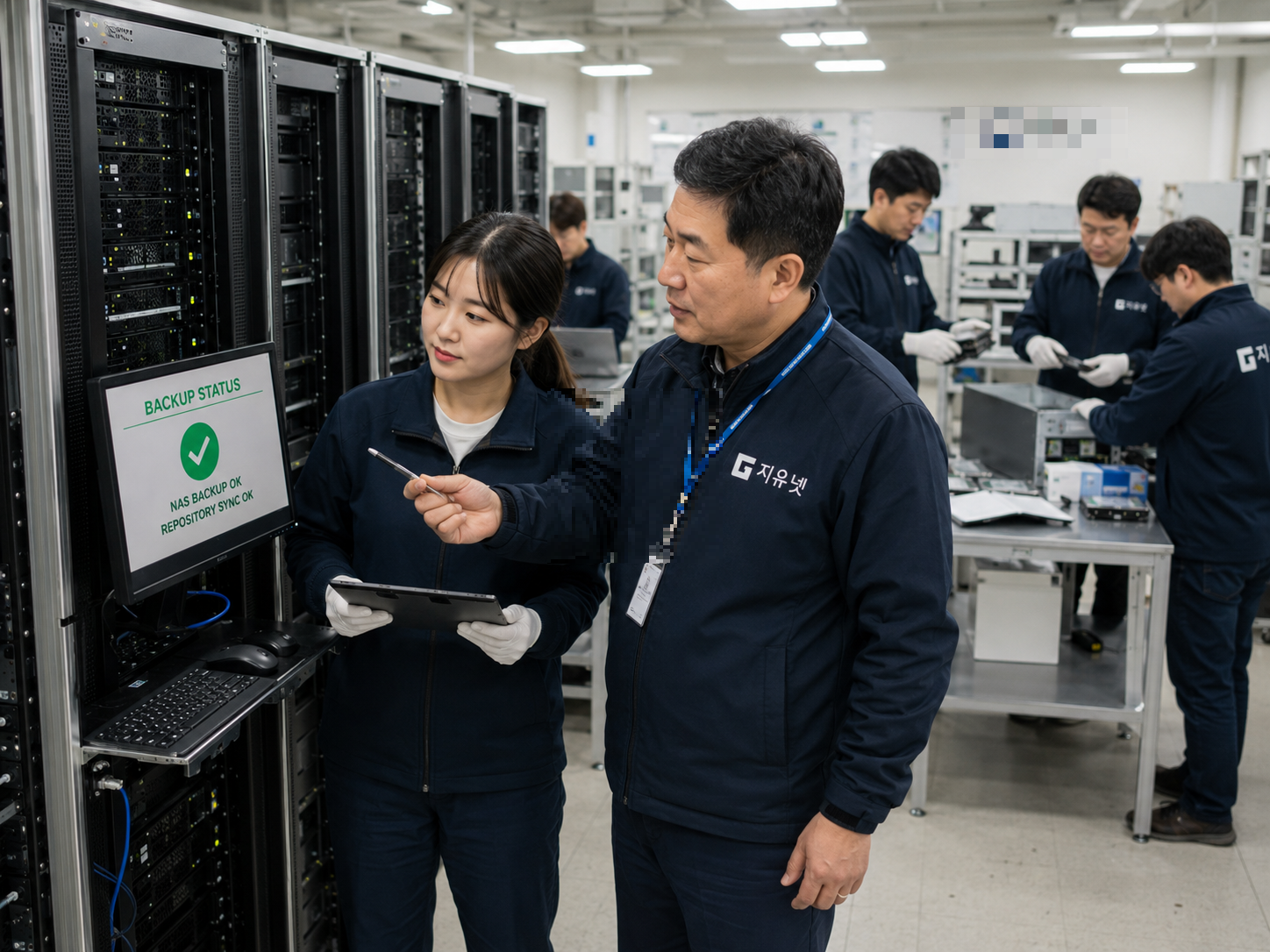
NAS에 저장해도 로컬 자료가 남을 수 있습니다
연구소에서는 NAS나 서버를 중심으로 자료를 관리하는 경우가 많습니다.
하지만 실제 작업은 연구용 PC나 워크스테이션에서 이루어지는 경우가 많습니다.
대용량 분석자료를 열거나, 시뮬레이션을 돌리거나, 장비 데이터를 내려받는 과정에서 로컬 저장장치에 임시 파일이 생길 수 있습니다.
또한 프로그램 캐시, 로그 파일, 자동 저장 파일, 프로젝트 복사본이 남아 있을 수도 있습니다.
담당자는 NAS에 저장됐다고 알고 있어도, 연구원이 마지막으로 작업하던 폴더나 분석 프로그램이 만든 결과 파일은 로컬 디스크에 남아 있을 수 있습니다.
따라서 “NAS에 저장하니까 괜찮다”는 기준만으로 장비를 교체하거나 저장장치를 파기하면 안 됩니다.
데이터파기 전에는 로컬 저장장치에 필요한 자료가 남아 있는지 먼저 확인해야 합니다.
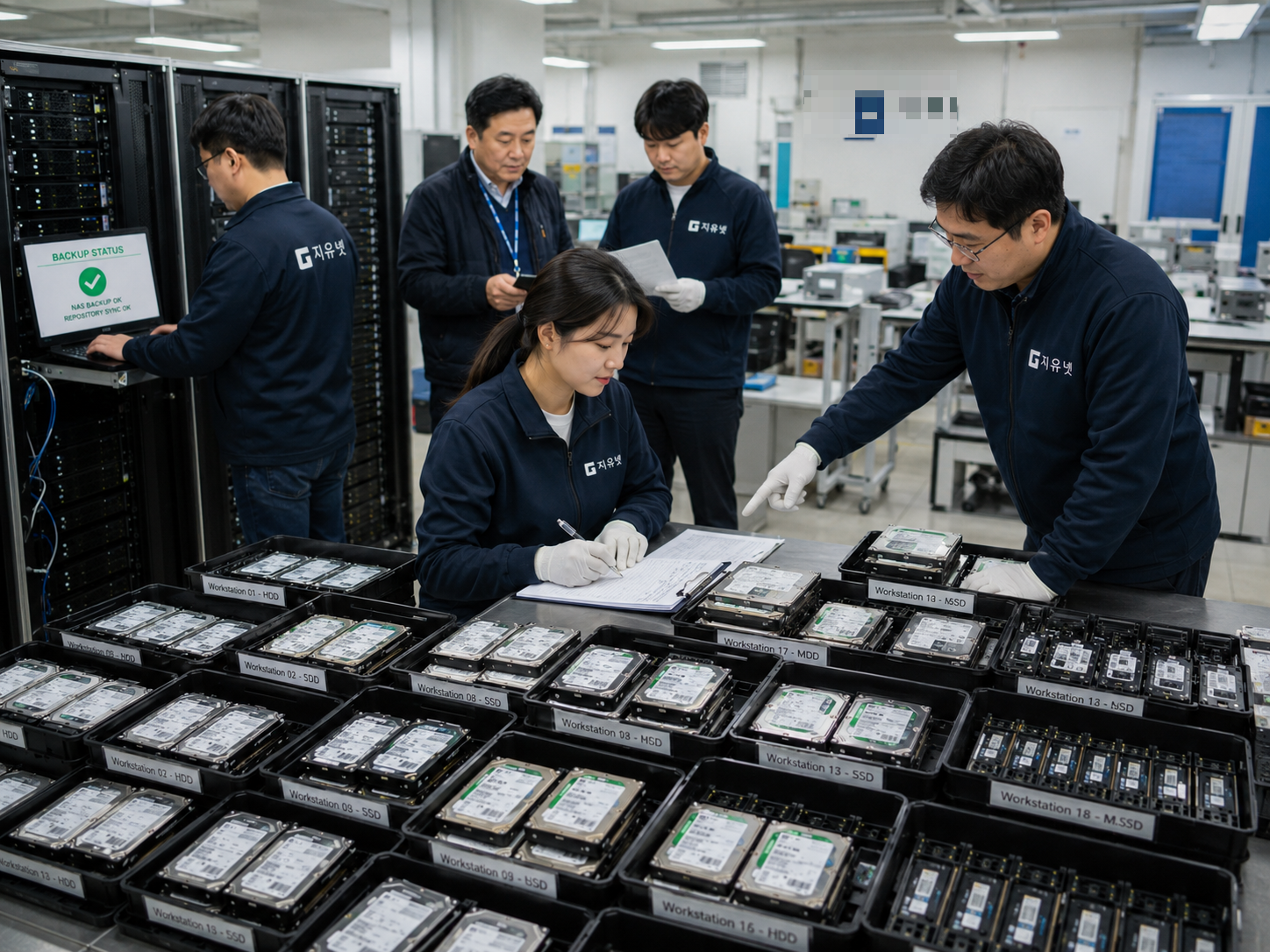
워크스테이션은 저장장치가 여러 개일 수 있습니다
일반 업무용 PC와 달리 연구용 워크스테이션은 저장장치를 여러 개 장착해 사용하는 경우가 많습니다.
운영체제용 SSD, 작업용 SSD, 데이터 저장용 HDD, 백업용 HDD가 함께 들어 있을 수 있습니다.
또 M.2 SSD처럼 메인보드에 직접 장착된 저장장치는 크기가 작아 놓치기 쉽습니다.
HDD 74개가 나왔다면 단순히 장비 대수만 확인해서는 안 됩니다.
장비별로 어떤 저장장치가 몇 개 들어 있었는지 확인하고, 분리된 저장장치가 어느 장비에서 나온 것인지 기록해두면 내부 보고나 데이터파기 확인에도 도움이 됩니다.

백업 확인 후 데이터파기를 진행해야 합니다
데이터파기 작업에서 가장 조심해야 할 부분은 필요한 자료까지 같이 지워지는 상황입니다.
연구자료는 다시 만들기 어렵거나, 여러 사람이 함께 사용하는 자료일 수 있습니다.
따라서 삭제나 물리파기를 진행하기 전에 아래 내용을 먼저 확인하는 것이 좋습니다.
- 필요한 연구자료가 NAS나 백업 저장소에 옮겨졌는가?
- 장비 사용 부서나 연구 담당자에게 백업 여부를 확인했는가?
- 로컬 저장장치에만 남아 있는 파일은 없는가?
- 실험 장비 원본 파일이나 분석 결과가 남아 있는가?
- 프로젝트 폴더와 자동 저장 파일을 확인했는가?
- 담당자가 데이터파기 대상 저장장치를 확인했는가?
중요자료 백업 여부를 확인한 뒤에야 보안삭제, 천공, 분쇄, 물리파기 같은 작업 방향을 정리할 수 있습니다.
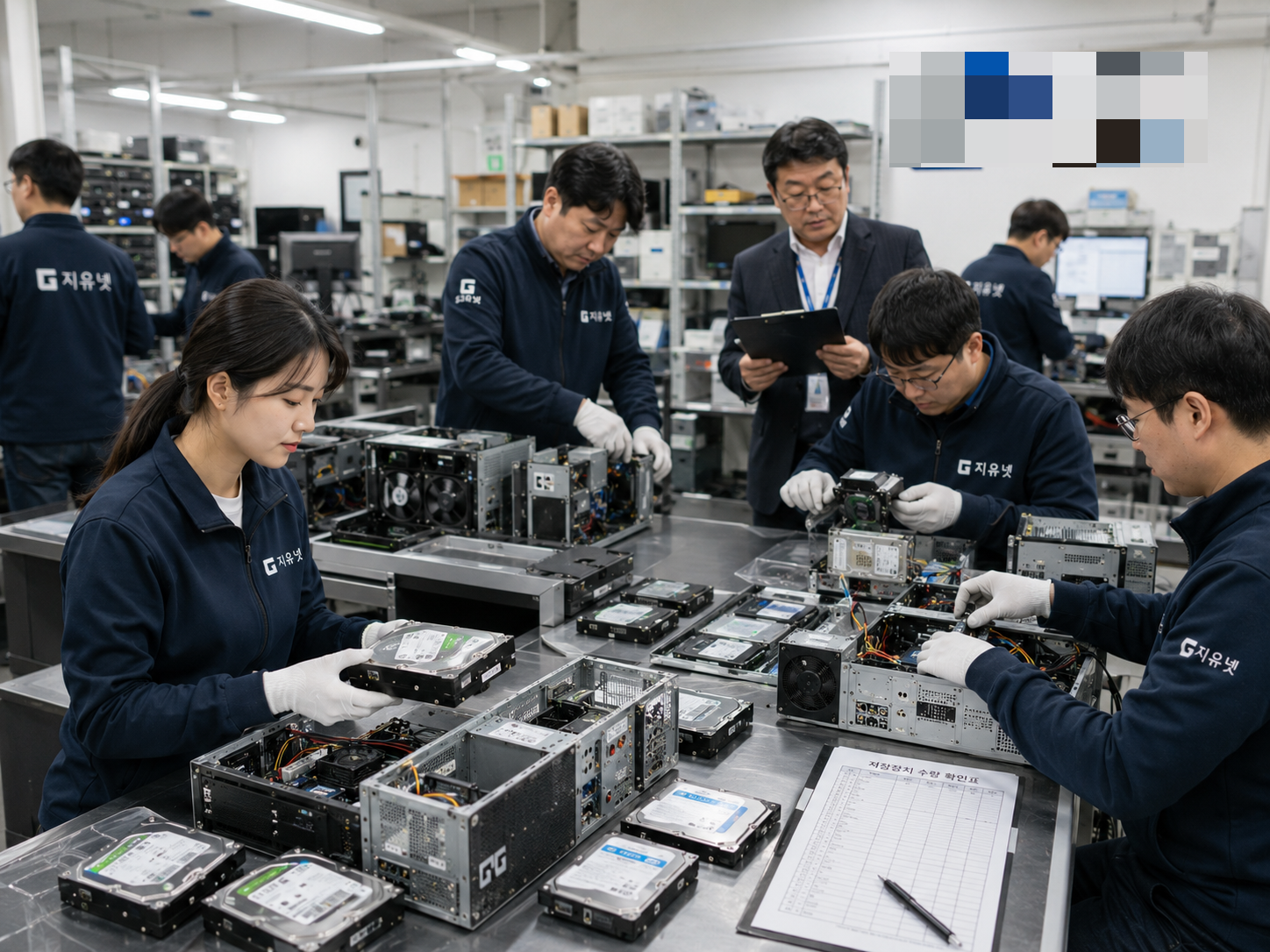
파기 방식은 저장장치와 보안 기준에 따라 달라집니다
워크스테이션에서 나온 저장장치는 HDD, SSD, M.2 SSD처럼 종류가 다를 수 있습니다.
HDD는 보안 등급과 내부 기준에 따라 보안삭제, 디가우징, 천공, 분쇄, 물리파쇄, 소각 등이 검토될 수 있습니다.
SSD와 M.2 SSD는 플래시 메모리 기반이므로 보안삭제, 칩 파쇄, 분쇄, 물리파쇄, 소각 등이 검토될 수 있습니다.
필요한 경우 NIST SP 800-88의 Clear, Purge, Destroy 개념을 참고해 보안삭제 수준인지, 더 강한 삭제·처리가 필요한지, 물리적으로 파기해야 하는지 나눠 볼 수 있습니다.
중요한 것은 저장장치 종류와 보안 기준에 따라 처리 방식을 나누는 것입니다.
백업 확인 없이 먼저 파기하지 않고, 필요한 자료 확인 후 매체별로 처리해야 합니다.
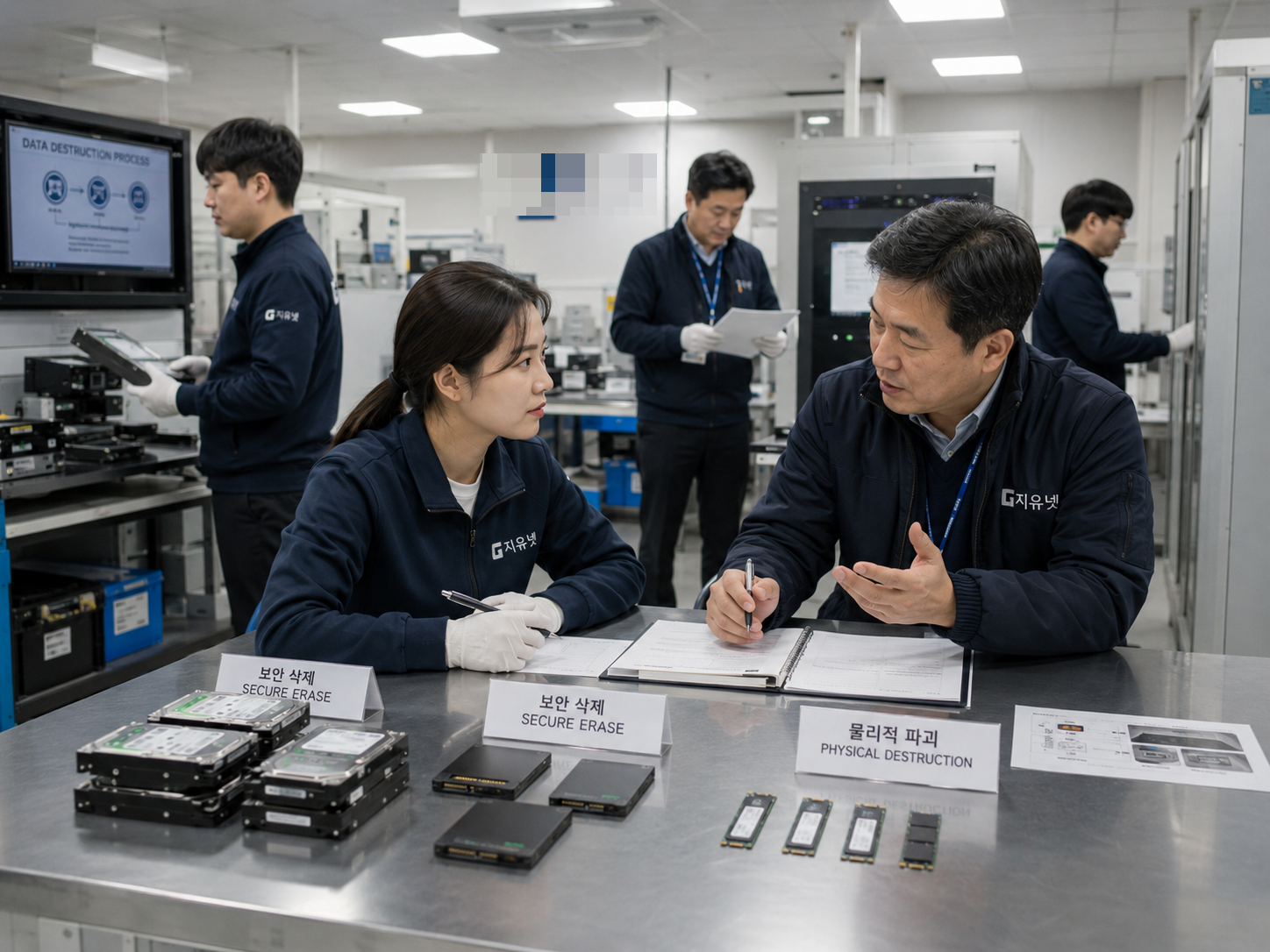
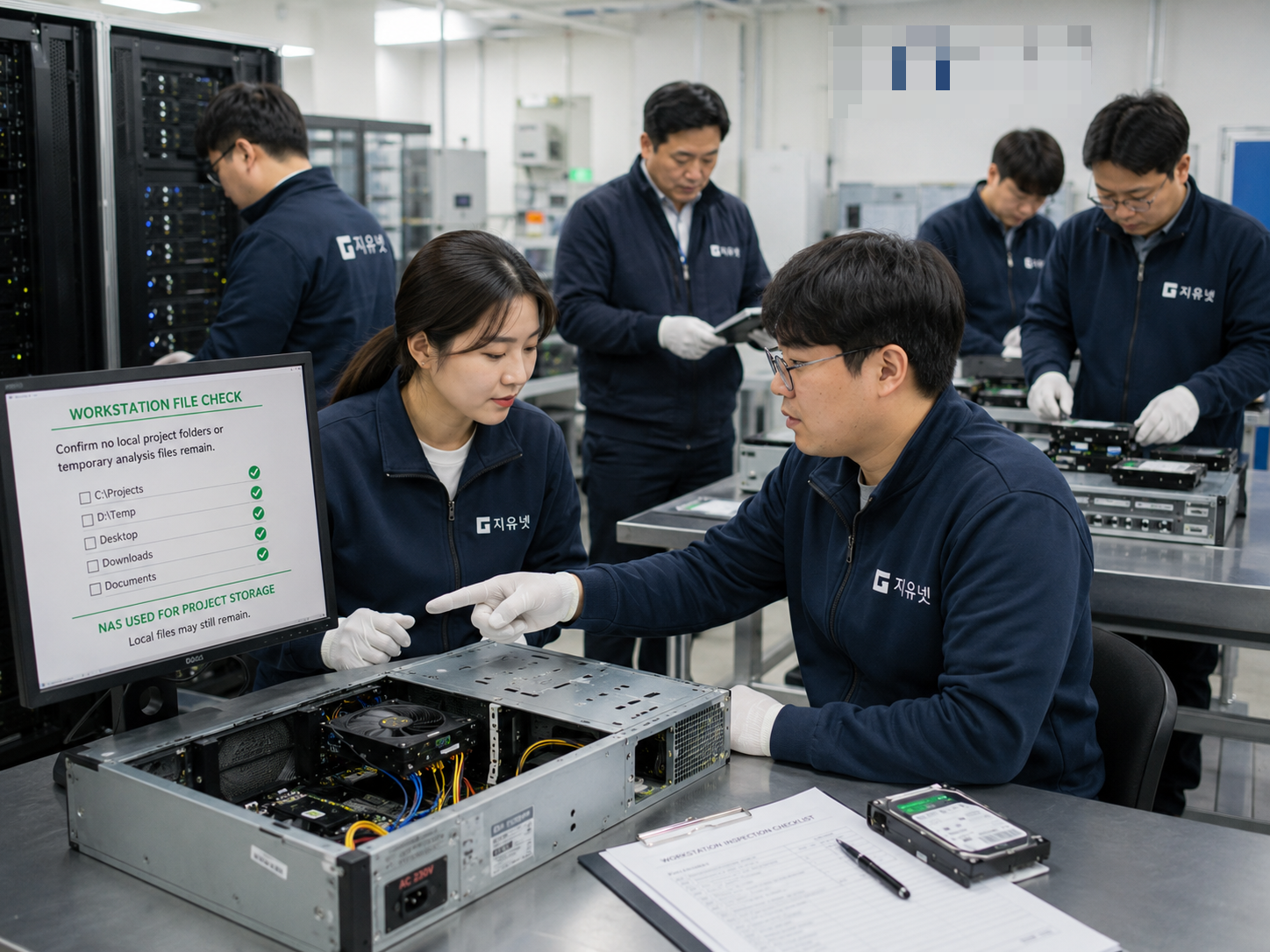
작업 전 체크리스트
연구소 워크스테이션 데이터파기 전에는 아래 항목을 먼저 확인하는 것이 좋습니다.
- 중요자료가 NAS나 백업 저장소에 정상적으로 옮겨졌는가?
- 장비 사용 부서나 연구 담당자에게 백업 여부를 확인했는가?
- 로컬 저장장치에만 남아 있는 연구자료가 없는가?
- 워크스테이션별 HDD·SSD·M.2 SSD 수량을 확인했는가?
- 운영체제용 SSD나 M.2 SSD가 별도로 장착되어 있는지 확인했는가?
- 분리된 HDD 74개가 어느 장비에서 나온 것인지 기록했는가?
- 임시 분석파일, 캐시, 자동 저장 파일을 확인했는가?
- 실험 장비 원본 파일이나 프로젝트 폴더를 확인했는가?
- 보안삭제 대상인지, 물리파기 대상인지 정리했는가?
- 사진 자료와 데이터파기 확인서가 필요한가?
이 항목은 작업 전 연구 담당자나 장비 담당자와 공유해두면 현장 혼선을 줄이는 데 도움이 됩니다.
FAQ
Q1. NAS에 자료를 저장하면 워크스테이션은 바로 파기해도 되나요?
바로 파기하기보다 로컬 저장장치를 확인하는 것이 좋습니다.
NAS를 사용하더라도 임시 분석파일, 캐시, 프로젝트 복사본, 장비 설정값이 워크스테이션 내부에 남아 있을 수 있습니다.
Q2. 워크스테이션 한 대에 저장장치가 여러 개 들어 있나요?
그럴 수 있습니다.
운영체제용 SSD, 작업용 SSD, 데이터 저장용 HDD, 백업용 HDD가 함께 장착된 경우가 있습니다. 장비 대수보다 실제 저장장치 수량을 확인해야 합니다.
Q3. 데이터파기 전 백업 확인은 왜 필요한가요?
필요한 연구자료까지 삭제되면 복구가 어렵거나 연구 일정에 영향을 줄 수 있습니다.
따라서 중요한 자료가 NAS나 백업 저장소에 정상적으로 옮겨졌는지 확인한 뒤 데이터파기를 진행하는 것이 좋습니다.
Q4. HDD와 SSD는 같은 방식으로 파기하나요?
같은 방식으로 보기 어렵습니다.
HDD는 보안삭제, 디가우징, 천공, 분쇄 등이 검토될 수 있고, SSD와 M.2 SSD는 칩 파쇄나 분쇄 등 매체 특성에 맞는 방식이 검토될 수 있습니다.
연구소 장비는 백업 확인 후 데이터파기가 먼저입니다
연구소 워크스테이션 18대와 HDD 74개를 교체·정리하는 현장은 단순 장비 폐기 현장이 아닙니다.
NAS나 서버를 사용하더라도 로컬 저장장치 확인은 필요합니다.
따라서 먼저 확인해야 할 것은 중요자료 백업 여부, 로컬 저장장치 수량, 장비별 저장장치 기록, 파기 방식, 작업 기록입니다.
데이터파기 작업은 빠르게 지우는 것보다, 필요한 자료가 백업되었는지 확인하고 그다음 저장장치별 기준에 맞춰 처리하는 것이 중요합니다.
지유넷에서는 문의 시 장비 수량과 내부 저장장치 여부, NAS·백업 저장소 확인 필요 여부, 사진 자료와 작업 기록 필요 여부를 먼저 확인한 뒤 가능한 처리 방향을 안내하고 있습니다.
지유넷
데이터파기 / 보안삭제 / 물리파쇄 상담
연구소 / 개발실 / 실험실 저장매체 보안파기
워크스테이션 / 연구용 PC / HDD / SSD / M.2 SSD / NAS / 백업 저장장치 데이터파기 상담
이메일:
gunet@gunet.co.kr
문의:
031-716-4785
010-9589-5869 문자/전화 가능
'데이터파기 > 더블크러쉬' 카테고리의 다른 글
| IDC 야간 서버 교체 중 기존 디스크 데이터파기까지 요청돼 작업 순서가 바뀌었습니다 (0) | 2026.06.04 |
|---|---|
| 기업 하드디스크 폐기 정보 유출 방지를 위한 안전한 선택 (0) | 2024.12.23 |
| 경기 수원 델타플렉스 하드디스크 보안 폐기 서비스 (6) | 2024.12.13 |
| 하드디스크 보안 폐기를 출장으로 데이터 파기가 가능합니다 (0) | 2024.12.05 |
| 수원 영통 초등학교를 위한 HDD SSD 하드디스크 데이터 파기 및 천공 파쇄 안전한 삭제와 폐기로 정보유출 방지 (1) | 2024.11.28 |
| 수원 광교테크노밸리 연구소를 위한 HDD/SSD 하드디스크 파기 및 파쇄: 안전한 삭제와 폐기로 정보유출 방지 (0) | 2024.11.23 |
| 용인 죽전 디지털밸리 금융업을 위한 HDD, SSD 하드디스크 파기 및 파쇄: 안전한 삭제와 폐기로 정보유출 방지 (0) | 2024.11.21 |


댓글